
Du legst dein Handy kurz auf den Tisch, entsperrst es beiläufig – und da ist er: ein kleiner farbiger Punkt oben rechts in der Statusleiste, kaum größer als ein Stecknadelkopf. Die meisten Menschen wischen ihn mit dem Blick einfach weg. Dabei steckt in diesem winzigen Symbol mehr Information über deine Privatsphäre als in manchem Datenschutzhinweis.
Die Farbe des Punktes hängt davon ab, ob du ein Android-Gerät oder ein iPhone benutzt – und sie verrät dir, ob gerade eine App auf deine Kamera oder dein Mikrofon zugreift. Ob das ein harmloses Zeichen oder ein echter Grund zur Sorge ist, lässt sich mit ein paar einfachen Schritten herausfinden.

Der grüne Punkt bei Android: Was er anzeigt und wann er normal ist
Seit Android 12 erscheint in der Statusleiste ein grüner Punkt, sobald eine App aktiv auf die Kamera oder das Mikrofon des Geräts zugreift. Um zu sehen, welche App dahintersteckt, genügt es, die Statusleiste nach unten zu ziehen – dort erscheint dann der Name der entsprechenden Anwendung.
In den meisten Fällen ist der Punkt völlig unverdächtig. Er taucht ganz regulär auf, wenn du:
- einen Anruf tätigst oder annimmst
- die Kamera-App öffnest, fotografierst oder ein Video aufnimmst
- bei Instagram, Snapchat oder WhatsApp eine Sprachnachricht aufnimmst oder die Kamera verwendest
Auch wenn du eine App gerade geschlossen hast, kann der grüne Punkt noch einige Sekunden sichtbar bleiben. Das ist technisch normal und kein Warnsignal.
Aufmerksam werden solltest du, wenn der Punkt erscheint, obwohl du gerade keine Funktion nutzt, die Kamera oder Mikrofon erfordern würde – oder wenn er dauerhaft in der Leiste bleibt. In diesem Fall lohnt ein Blick unter Einstellungen > Datenschutz > App-Berechtigungen, wo du genau kontrollieren kannst, welche Apps welche Rechte besitzen, und diese bei Bedarf entziehen kannst.
Mehr zum Lesen
Der orange und grüne Punkt beim iPhone: Zwei Farben, zwei Bedeutungen

Apple hat mit iOS 14 ein ähnliches System eingeführt, arbeitet dabei aber mit zwei verschiedenen Farben. Das Prinzip ist schnell erklärt:
Ein oranger Punkt signalisiert, dass eine App gerade das Mikrofon des iPhones verwendet. Ein grüner Punkt zeigt an, dass auf die Kamera zugegriffen wird – möglicherweise gleichzeitig auch auf das Mikrofon.
Auch hier gilt: Allein das Aufleuchten des Punktes bedeutet noch keinen Datenmissbrauch. Wer gerade telefoniert, ein Video dreht oder Siri benutzt, wird beide Farben ganz routinemäßig sehen.
Kannst du dir den Zugriff aber nicht erklären, führt der Weg ins Kontrollzentrum: Einstellungen > Datenschutz & Sicherheit > Mikrofon beziehungsweise Kamera. Dort siehst du, welche Apps Zugriff haben, und kannst einzelne Berechtigungen gezielt deaktivieren.
Hört dich dein Smartphone heimlich ab? Was die Punkte wirklich beweisen
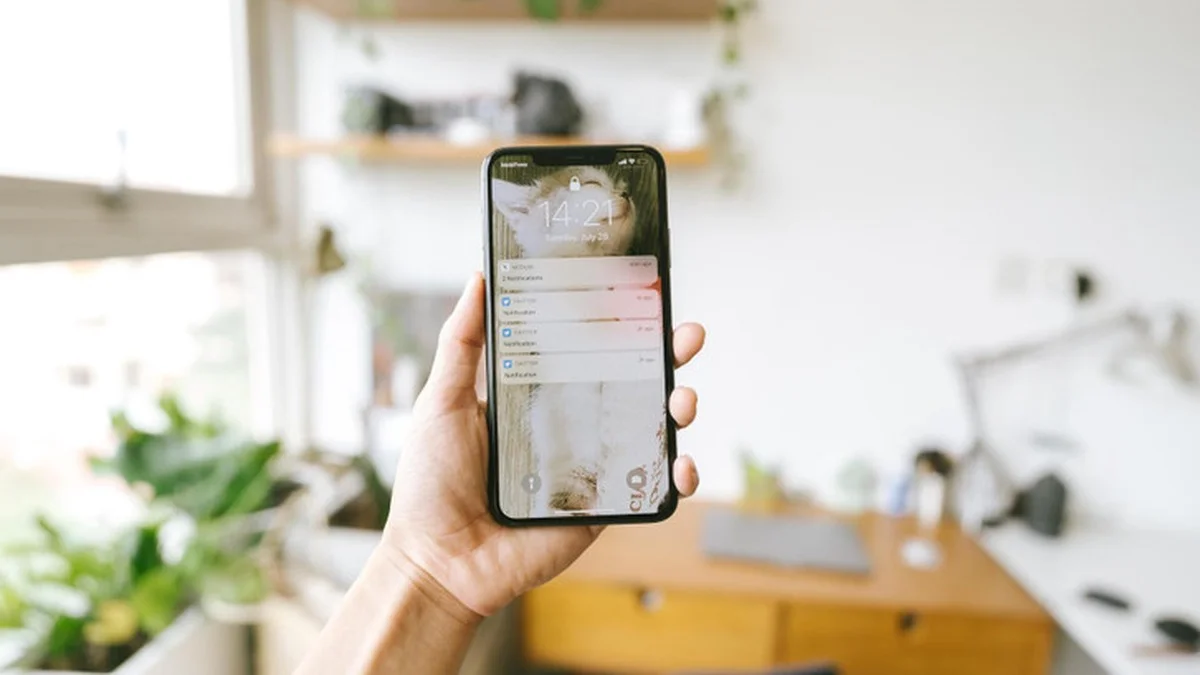
Die kurze Antwort: Der farbige Punkt allein ist kein Beweis dafür, dass du ausspioniert wirst. Er ist zunächst ein technisches Anzeigesystem, das sichtbar macht, wenn Kamera oder Mikrofon aktiv sind – nicht mehr und nicht weniger. In der überwältigenden Mehrheit aller Fälle stecken dahinter legitime Zugriffe, die für ganz gewöhnliche Funktionen notwendig sind.
Woran erkennst du, ob etwas nicht stimmt? Vor allem an der Plausibilität. Eine Schach-App, ein Taschenrechner oder ein E-Book-Reader haben keinerlei nachvollziehbaren Grund, auf dein Mikrofon oder deine Kamera zuzugreifen. Taucht der Punkt auf, obwohl du gerade nur solche Apps verwendest, ist das ein konkreter Hinweis, den du ernst nehmen solltest.
App-Berechtigungen entziehen: So gehst du konkret vor
Beide Betriebssysteme geben dir die Kontrolle – du musst sie nur aktiv nutzen. Auf Android findest du alle Berechtigungen unter Einstellungen > Datenschutz > Berechtigungsmanager. Dort sind Kamera und Mikrofon als eigene Kategorien aufgeführt, mit der vollständigen Liste aller Apps, die Zugriff haben oder hatten.
Auf dem iPhone erreichst du dieselbe Übersicht über Einstellungen > Datenschutz & Sicherheit. Für jede App lässt sich der Zugriff auf Kamera und Mikrofon dort einzeln einschränken – entweder dauerhaft deaktivieren oder nur während der aktiven Nutzung erlauben. Letzteres ist für die meisten Apps die sinnvollere Einstellung, weil du die Funktion behältst, ohne einer App dauerhaften Hintergrundzugriff zu geben.
Wer regelmäßig neue Apps installiert, sollte diese Einstellungen alle paar Wochen kurz überprüfen – denn manche Anwendungen fragen Berechtigungen ab, die sie für ihren Kernzweck schlicht nicht brauchen.
Was du tun kannst, wenn der Punkt unerwartet auftaucht
Erscheint der grüne oder orange Punkt, ohne dass du eine erklärbare App gerade nutzt, empfehlen sich drei konkrete Schritte: Erstens die Statusleiste aufziehen und den Namen der aktiven App ablesen. Zweitens in den Datenschutzeinstellungen nachsehen, ob dieser App der entsprechende Zugriff wirklich bewusst erteilt wurde. Drittens – falls der Zugriff nicht nachvollziehbar ist – die Berechtigung entziehen oder die App vollständig deinstallieren.
Wer eine App aus einer unbekannten Quelle installiert hat oder sich grundsätzlich unsicher ist, sollte zusätzlich prüfen, ob das Gerät über aktuelle Sicherheitsupdates verfügt. Sowohl Google als auch Apple schließen mit regelmäßigen Updates Lücken, über die unberechtigte Zugriffe überhaupt erst möglich werden.
Die farbigen Punkte in der Statusleiste sind letztlich kein Grund zur Panik, aber ein Anlass, die eigenen App-Berechtigungen einmal genauer unter die Lupe zu nehmen – denn viele davon wurden irgendwann schnell weggeklickt und seither nie wieder hinterfragt.
Ihre Meinung hilft uns









Das Gespräch geht weiter
Kommentare