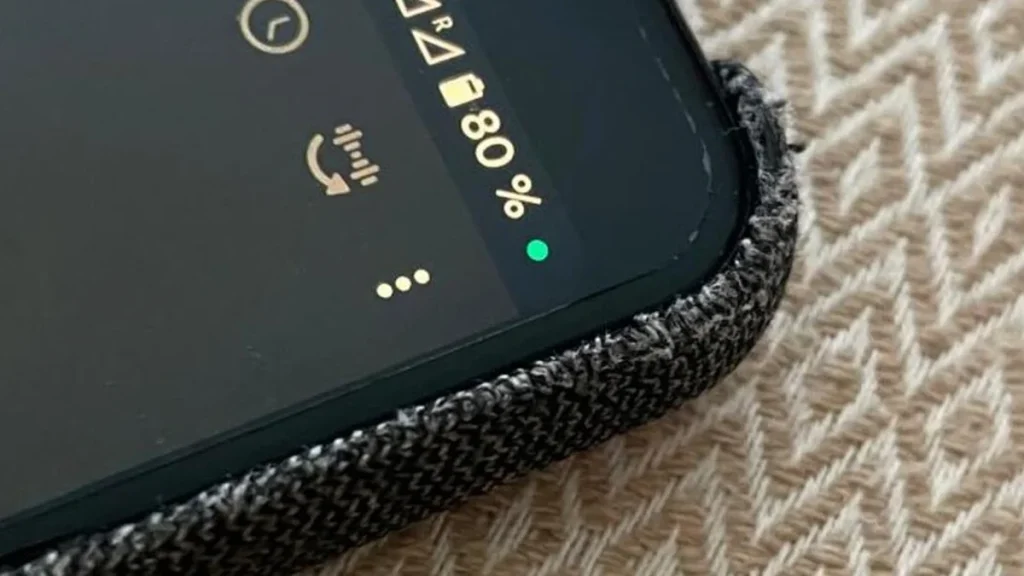
Du nimmst dein Smartphone zur Hand, willst kurz eine Nachricht lesen – und da leuchtet er: ein kleiner grüner Punkt oben rechts in der Statusleiste. Kein App-Symbol, kein Akku-Hinweis, sondern etwas, das die meisten einfach wegwischen. Ein Fehler, denn dieser Punkt gehört zu den wichtigsten Datenschutz-Signalen, die Android dir schickt.
Seit Android 12 zeigt dieser grüne Punkt an, dass gerade jetzt auf deine Kamera oder dein Mikrofon zugegriffen wird – von welcher App auch immer. Das klingt harmlos, solange du selbst ein Video drehst. Aber was, wenn du gar nichts aufnimmst?
Was der grüne Punkt in der Statusleiste bedeutet
Der Punkt erscheint in drei Situationen: wenn du selbst aktiv Kamera oder Mikrofon verwendest, wenn eine im Vordergrund geöffnete App wie Instagram diese Funktionen nutzt, oder wenn eine App sie unbemerkt im Hintergrund aktiviert hat. Genau dieser dritte Fall ist der kritische.
Laut Samsung wurde das Symbol mit Android 12 eingeführt, um Nutzerinnen und Nutzer auf versteckte Zugriffe aufmerksam zu machen. Wer den Punkt also ignoriert, verzichtet auf einen der wenigen direkten Hinweise, die das Betriebssystem in Echtzeit liefert.
- Bewusste Nutzung durch dich selbst (Kamera-App, Sprachnotiz)
- Aktive Nutzung durch eine geöffnete App (z. B. Videoaufnahme in Instagram)
- Unbemerkte Hintergrundaktivität einer App – der datenschutzkritischste Fall
So findest du heraus, welche App gerade zugreift
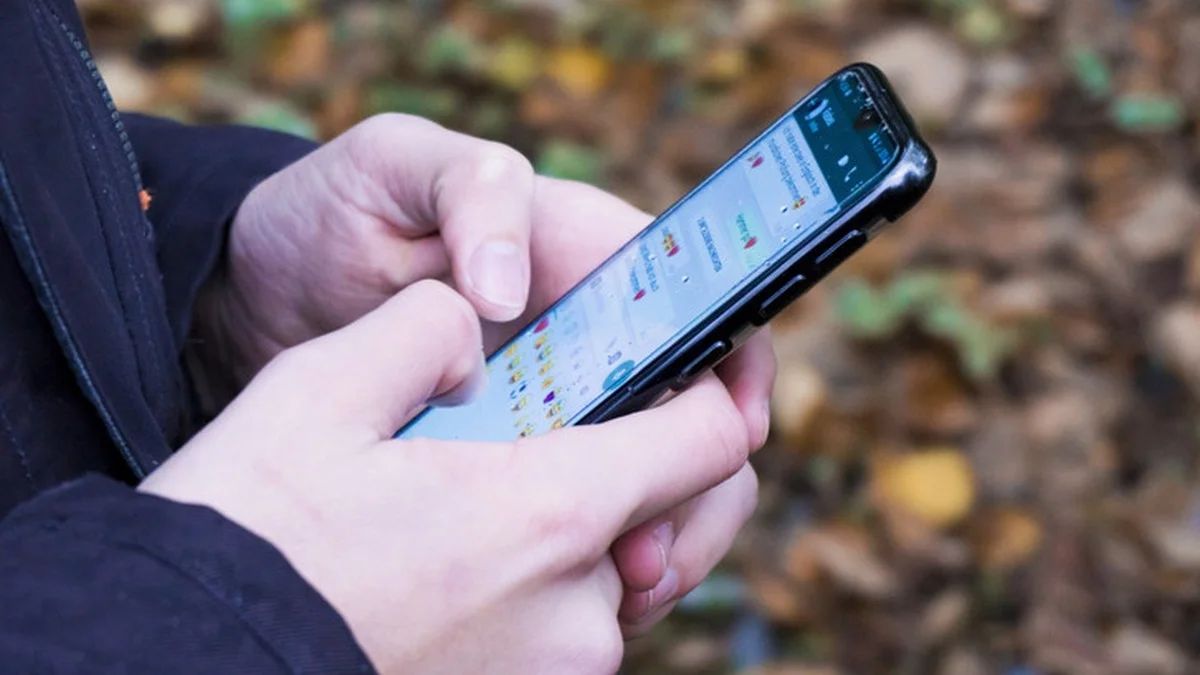
Leuchtet der Punkt, obwohl du Kamera und Mikrofon nicht aktiv nutzt, musst du nicht raten. Zieh die Statusleiste nach unten und tippe direkt auf den grünen Punkt. Android zeigt dir sofort, welche App in diesem Moment auf deine Hardware zugreift.
Mehr zum Lesen
Bei Geräten von Pixel und Motorola siehst du in der Statusleiste zusätzlich, ob dieselbe App gleichzeitig auch auf deinen Standort zugreift. Als erste Sofortmaßnahme genügt es oft, die verdächtige App vollständig zu schließen – der Punkt erlischt dann in den meisten Fällen innerhalb von Sekunden.
Was du in den letzten 24 Stunden verpasst haben könntest
Der grüne Punkt leuchtet nur im Augenblick des Zugriffs. Wer ihn nicht bemerkt, findet im Privatsphäre-Dashboard von Android eine vollständige Aufzeichnung: Es protokolliert alle Kamera-, Mikrofon- und Standortzugriffe der vergangenen 24 Stunden – auf Wunsch auch der letzten 7 Tage.
Den Weg dorthin findest du unter Einstellungen > Datenschutz > Privatsphäre-Dashboard. Die chronologische Liste zeigt jeden Zugriff mit Zeitstempel. Direkt aus dieser Ansicht heraus kannst du einer App die Berechtigung entziehen oder sie deinstallieren. Bei Samsung-Geräten lautet der Pfad teils Sicherheit und Datenschutz > Datenschutz – je nach Android-Version kann das leicht abweichen.
Wie du einzelnen Apps den Zugriff entziehst
Den grünen Punkt selbst lässt sich nicht deaktivieren – und das ist auch sinnvoll so, denn er ist ein Kernelement der Android-Sicherheitsarchitektur. Was du steuern kannst, ist die Ursache: die Berechtigungen der einzelnen Apps.
Weg 1: Über die App-Einstellungen
Öffne Einstellungen > Apps > Alle Apps anzeigen, wähle die betreffende App, tippe auf Berechtigungen verwalten und deaktiviere dort Kamera, Mikrofon oder Standort. Ab diesem Moment kann die App nicht mehr auf diese Funktionen zugreifen.
Weg 2: Über die Berechtigungsverwaltung
Öffne Einstellungen > Datenschutz > Berechtigungsverwaltung, wähle Kamera oder Mikrofon, suche die betreffende App und tippe auf sie, um die Berechtigung zu entziehen. Dieser Weg eignet sich besonders, wenn du einen schnellen Überblick über alle Apps mit einer bestimmten Berechtigung willst.
Wichtig: Entzogene Berechtigungen haben Konsequenzen. Nimmst du Instagram die Kamera-Erlaubnis, kannst du dort keine Fotos mehr schießen. Deaktivierst du das Mikrofon bei WhatsApp, funktionieren Sprachnachrichten und Videoanrufe nicht mehr. Du kannst die Berechtigungen aber jederzeit auf demselben Weg wieder freigeben – ein vorübergehendes Sperren ist also jederzeit möglich.
Kamera und Mikrofon global sperren: Ein Tippen für alle Apps
Wer schnell und ohne App-für-App-Aufwand handeln will, nutzt die Kill Switches, die Android seit Version 12 direkt in den Schnelleinstellungen anbietet. Zieh die Statusleiste zweimal nach unten, um alle Kacheln zu sehen.
Die Kacheln heißen „Kamerazugang“ und „Mikrofonzugang“. Ein einzelnes Tippen deaktiviert den Zugriff für alle Apps gleichzeitig – so lange, bis du ihn wieder freigibst. Falls die Kacheln nicht sichtbar sind, kannst du sie über das Stift-Symbol am unteren Rand der Schnelleinstellungen hinzufügen. Besonders praktisch ist diese Funktion, wenn du dein Gerät kurz aus der Hand gibst oder dich in einer Situation befindest, in der du auf Nummer sicher gehen willst.
Wer das Privatsphäre-Dashboard regelmäßig – etwa einmal pro Woche – im Blick behält, erkennt ungewöhnliche Zugriffsmuster deutlich früher als jemand, der allein auf den grünen Punkt wartet.
Ihre Meinung hilft uns








Das Gespräch geht weiter
Kommentare