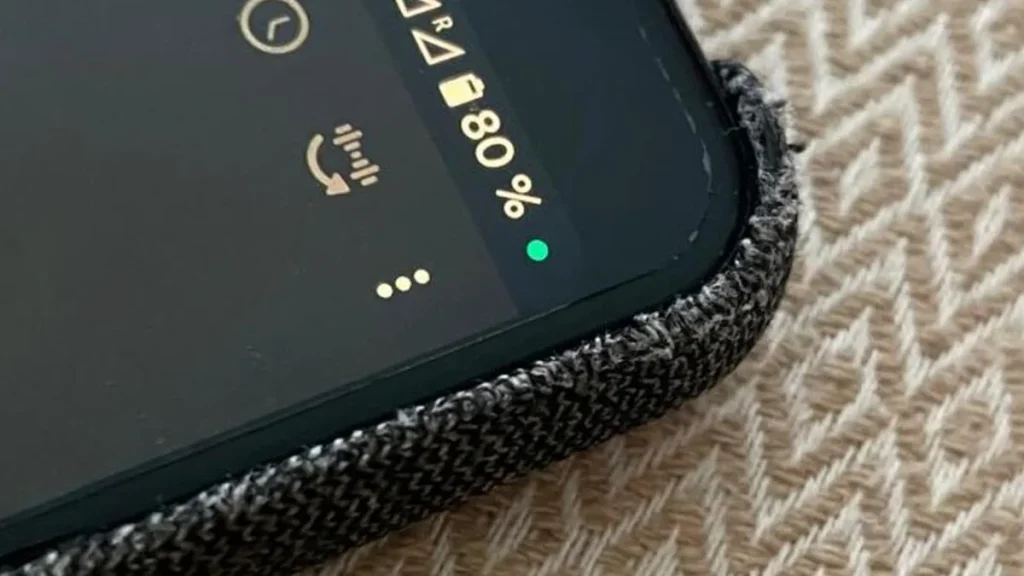
Ein grüner Punkt in der Statusleiste deines Android-Smartphones zeigt an, dass in diesem Moment die Kamera oder das Mikrofon deines Geräts aktiv genutzt wird. Diese Datenschutz-Funktion wurde mit Android 12 eingeführt und soll Nutzerinnen und Nutzer auf versteckte Zugriffe aufmerksam machen.
In diesen Situationen leuchtet der grüne Punkt
Der Punkt erscheint in drei Fällen: wenn du Kamera oder Mikrofon bewusst selbst verwendest, wenn eine geöffnete App diese Funktionen gerade nutzt – etwa beim Aufnehmen eines Videos in Instagram – oder wenn Kamera beziehungsweise Mikrofon unbemerkt im Hintergrund aktiv sind.
Besonders der letzte Fall ist datenschutzrelevant, denn niemand möchte, dass diese Funktionen dauerhaft laufen, ohne es zu wissen.
Mehr zum Lesen
So findest du heraus, welche App gerade zugreift
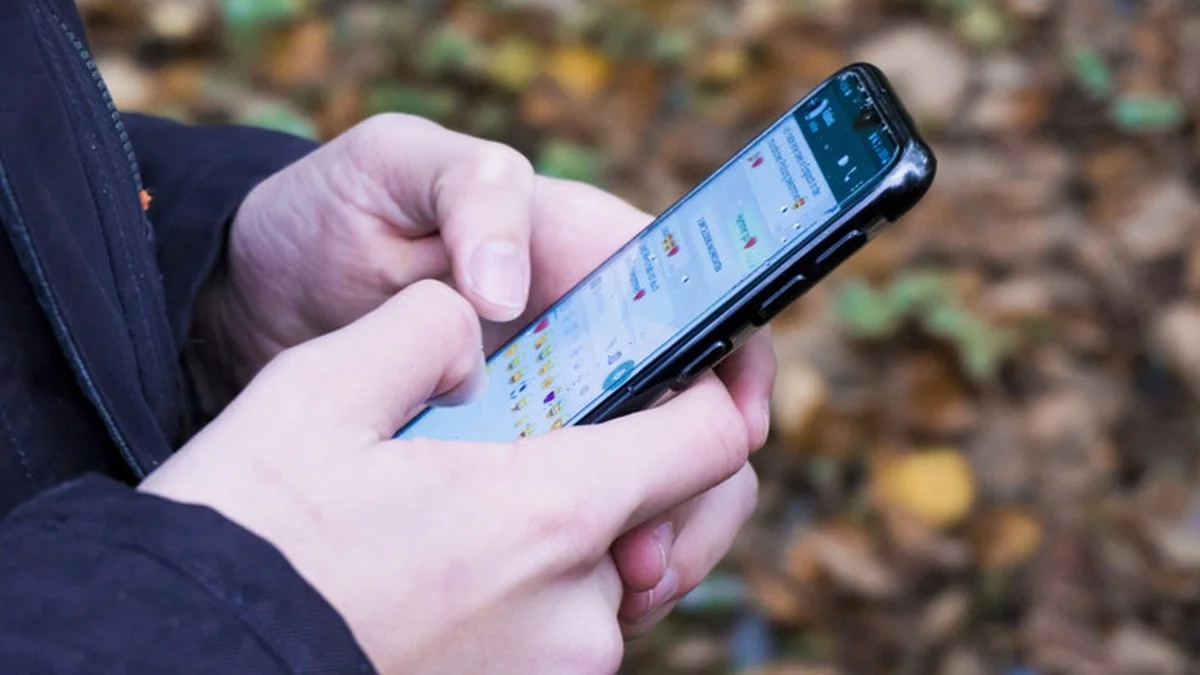
Leuchtet der Punkt, obwohl du Kamera und Mikrofon nicht bewusst benutzt, kannst du die verantwortliche App schnell ermitteln: Zieh die Statusleiste herunter und tippe auf den grünen Punkt. Dann wird dir angezeigt, welche App gerade aktiv auf Kamera oder Mikrofon zugreift.
Bei Smartphones von Pixel und Motorola ist in der Statusleiste außerdem sichtbar, ob die betreffende App auch auf deinen Standort zugreift. Als erste Maßnahme lohnt es sich zu prüfen, ob die App noch im Hintergrund geöffnet ist. Schließt du sie, verschwindet der Punkt in den meisten Fällen.
App-Berechtigungen entziehen statt den Punkt abschalten
Den grünen Punkt selbst lässt sich nicht deaktivieren – und das ist laut Samsung bewusst so, da er ein wichtiger Bestandteil der Android-Sicherheitsfunktionen ist. Was du stattdessen tun kannst: bestimmten Apps die Berechtigung für Kamera und Mikrofon entziehen. Damit beseitigst du die Ursache, nicht das Signal.
Weg 1 – über die App-Einstellungen:
- Öffne Einstellungen > Apps > Alle Apps anzeigen
- Wähle die betreffende App aus.
- Tippe auf Berechtigungen verwalten und deaktiviere Kamera, Mikrofon oder Standort.
Weg 2 – über die Datenschutz-Einstellungen:
- Öffne Einstellungen > Datenschutz / Privatsphäre > Berechtigungsverwaltung
- Wähle Kamera oder Mikrofon, je nachdem was du kontrollieren möchtest.
- Suche im nächsten Fenster die betreffende App.
- Tippe auf die App und deaktiviere die jeweilige Berechtigung.
Wichtig: Wenn du einer App den Zugriff entziehst, funktionieren bestimmte Funktionen dieser App danach nicht mehr, so Samsung. Beispiele dafür sind die Kamerafunktion in Instagram oder Videoanrufe in WhatsApp. Du kannst die Berechtigung bei Bedarf jederzeit auf demselben Weg wieder freigeben.
Ihre Meinung hilft uns








Das Gespräch geht weiter
Kommentare