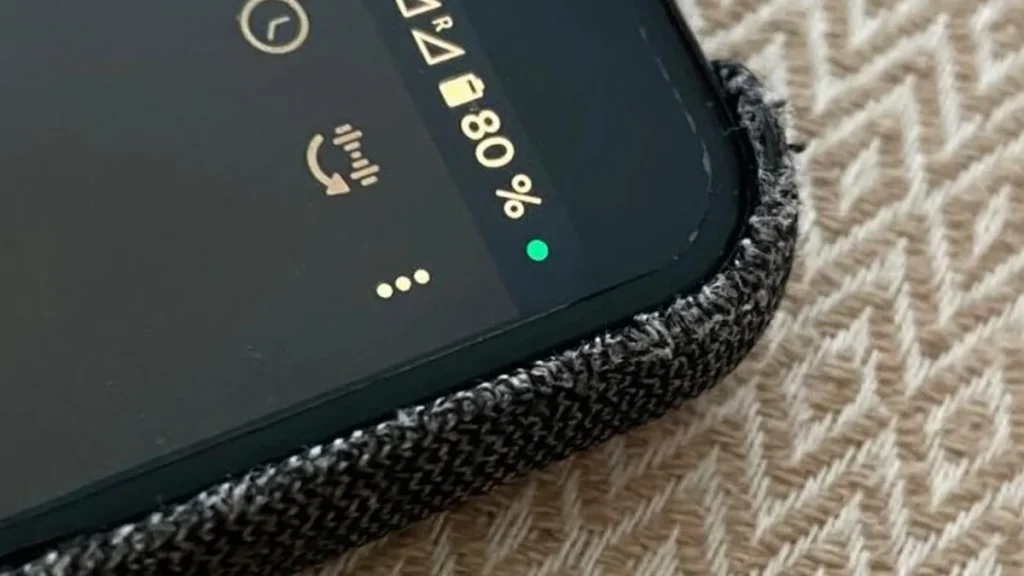
Du nimmst dein Smartphone in die Hand, und da ist er wieder: ein kleiner grüner Punkt, oben rechts in der Statusleiste, unauffällig zwischen dem WLAN-Symbol und der Akkuanzeige. Die meisten tippen ihn weg oder ignorieren ihn schlicht. Dabei ist genau das ein Fehler — denn dieser winzige Punkt ist kein Designelement, sondern ein aktives Warnsignal.
Der grüne Punkt signalisiert, dass in diesem Augenblick die Kamera oder das Mikrofon deines Android-Geräts genutzt wird. Manchmal ist das harmlos. Manchmal nicht. Die entscheidende Frage ist: Hast du gerade selbst eine Kamera-App geöffnet — oder läuft da etwas im Hintergrund, das du nie bewusst gestartet hast?
Was der grüne Punkt auf Android wirklich bedeutet
Mit Android 12 führte Google diesen Datenschutz-Indikator ein. Er leuchtet immer dann auf, wenn eine App aktiv auf die Kamera oder das Mikrofon deines Smartphones zugreift. Das klingt simpel, hat aber drei sehr unterschiedliche Ursachen:
- Du nutzt Kamera oder Mikrofon bewusst — etwa beim Fotografieren oder Sprachmemo aufnehmen.
- Eine geöffnete App im Vordergrund greift darauf zu — zum Beispiel Instagram beim Aufnehmen einer Story.
- Eine App läuft unbemerkt im Hintergrund und aktiviert Kamera oder Mikrofon, ohne dass du es veranlasst hast.
Besonders der dritte Fall verdient Aufmerksamkeit. Kein Mensch möchte, dass eine App still und heimlich mithört oder in die Kamera schaut, während man das Telefon in der Tasche trägt.
Welche App steckt dahinter? So findest du es heraus
Wenn der Punkt aufleuchtet und du keine Kamera-App aktiv benutzt, ist die nächste Frage: Wer ist verantwortlich? Die Antwort bekommst du in wenigen Sekunden.
Zieh die Statusleiste nach unten und tippe auf den grünen Punkt. Android zeigt dir dann direkt an, welche App gerade auf Kamera oder Mikrofon zugreift. Bei Geräten von Pixel und Motorola kannst du in dieser Ansicht zusätzlich erkennen, ob die betreffende App gleichzeitig auch deinen Standort abruft.
Als erste Gegenmaßnahme reicht es oft, die betreffende App vollständig zu schließen — also nicht nur aus dem Vordergrund schieben, sondern komplett beenden. In den meisten Fällen verschwindet der Punkt danach sofort. Bleibt er dennoch, lohnt sich ein genauerer Blick auf die App-Berechtigungen.
Warum sich der grüne Punkt nicht einfach abschalten lässt
Wer nach einem Weg sucht, den grünen Punkt dauerhaft zu deaktivieren, wird ihn nicht finden. Das ist kein Versehen. Android behandelt diesen Indikator als festen Bestandteil des Sicherheitssystems — er lässt sich systemweit nicht ausschalten.
Was du stattdessen tun kannst: Einzelnen Apps die Berechtigung entziehen, auf Kamera oder Mikrofon zuzugreifen. Dann gibt es keinen Zugriff mehr — und damit auch keinen Grund für den Punkt, zu leuchten. Du schaltest also nicht das Signal ab, sondern beseitigst die Ursache.
Schritt für Schritt: App-Berechtigungen gezielt einschränken
Es gibt zwei Wege, über die Einstellungen an die Berechtigungen zu gelangen. Beide führen zum Ziel — welcher schneller ist, hängt vom Gerät und der Android-Version ab.
Weg 1: Über die App direkt
Öffne Einstellungen > Apps > Alle Apps anzeigen. Wähle die betreffende App aus, tippe auf Berechtigungen verwalten und deaktiviere dort den Zugriff auf Kamera, Mikrofon oder Standort.
Weg 2: Über die Berechtigungsverwaltung
Öffne Einstellungen > Datenschutz (auf manchen Geräten Privatsphäre) > Berechtigungsverwaltung. Wähle dort Kamera oder Mikrofon, suche die betreffende App in der Liste und entziehe ihr die Berechtigung.
Wichtig: Wer einer App den Kamera- oder Mikrofon-Zugriff entzieht, deaktiviert damit auch abhängige Funktionen. Die Kamera bei Instagram funktioniert dann nicht mehr, der Videochat bei WhatsApp ebenfalls nicht. Laut Samsung lässt sich das jederzeit rückgängig machen — die Berechtigung kann über denselben Weg wieder erteilt werden, wenn du sie gerade brauchst.
Spyware oder harmlose App — woran du den Unterschied erkennst
Ein grüner Punkt, den du einer bekannten App zuordnen kannst, ist in der Regel kein Anlass zur Sorge. Problematisch wird es, wenn du die angezeigte App gar nicht kennst, sie schon längere Zeit nicht mehr geöffnet hast — oder wenn der Punkt auch nach dem Schließen aller Apps weiter leuchtet.
In solchen Fällen lohnt es sich, die fragliche App vollständig zu deinstallieren und das Gerät anschließend neu zu starten. Bleibt das Problem bestehen, kann ein Werksreset der sicherste Weg sein. Das Bundesamt für Sicherheit in der Informationstechnik (BSI) empfiehlt grundsätzlich, App-Berechtigungen regelmäßig zu überprüfen und nur das Minimum an Zugriffsrechten zu vergeben, das eine App für ihre Kernfunktion tatsächlich benötigt.
Wer sich angewöhnt, den grünen Punkt nicht länger als störendes Pixelchen wegzutippen, sondern als das zu lesen, was er ist — ein Datenschutz-Protokoll in Echtzeit —, hat einen der wirksamsten Schutzmechanismen seines Smartphones endlich auf seiner Seite.